【メモ】Adobe Premiere Pro 手ぶれ補正~ワープスタビライザー~
2021年3月3日(ひな祭り)
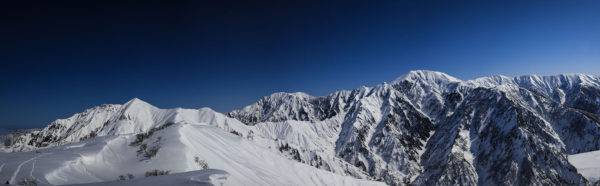
阿寺山に登って
あまりにも見事なパノラマだったので
CANONのイオスくんで動画撮影してみましたが・・・・
なにせ、動画はほとんど撮らなくなっていたし
300ミリズームは手持ちではブレまくってました(;・∀・)
動画の撮影設定で手ブレ補正あったんかな??
ということで・・・
編集ソフトのAdobe Premiere Pro で手ブレをなんとか補正してみました
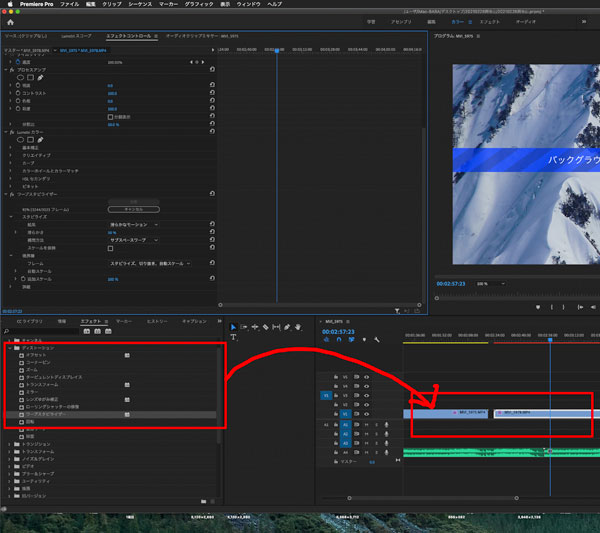
ネットで見たら手ブレ補正には
エフェクトのワークスタビライザーというものをつかうらしいです
エフェクト>ディストーション>ワークスタビライザー
ワークスタビライザーをドラッグして
手ブレ補正をしたいシーケンスにドロップ
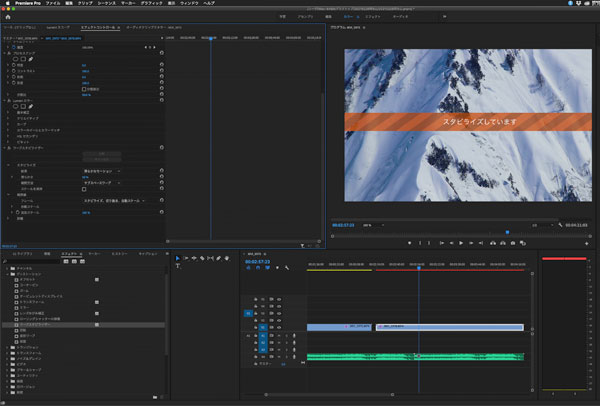
スタイビライズしています・・・・
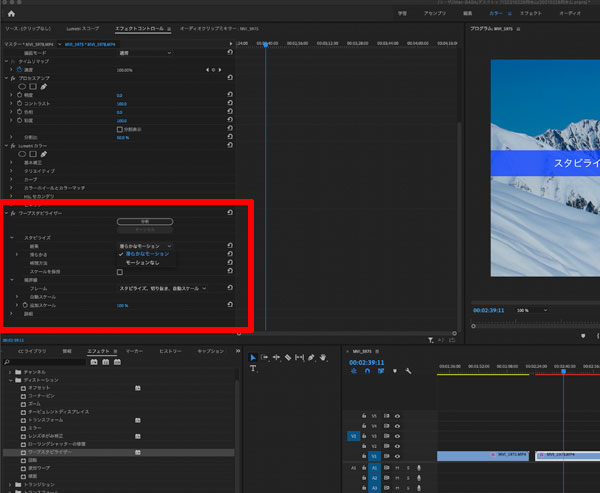
エフェクトコントロールに
fx ワークスタビライザーができました
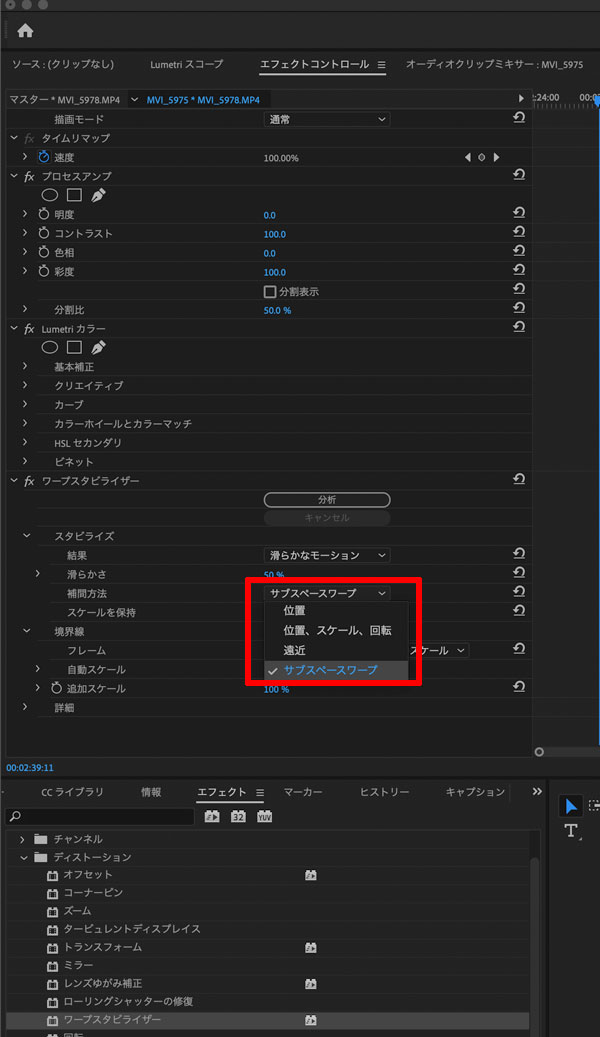
設定があります
●滑らかなモーション
50%
●サブスペースワープ
全ての要素を分析・補間し、スタビライズをかける設定
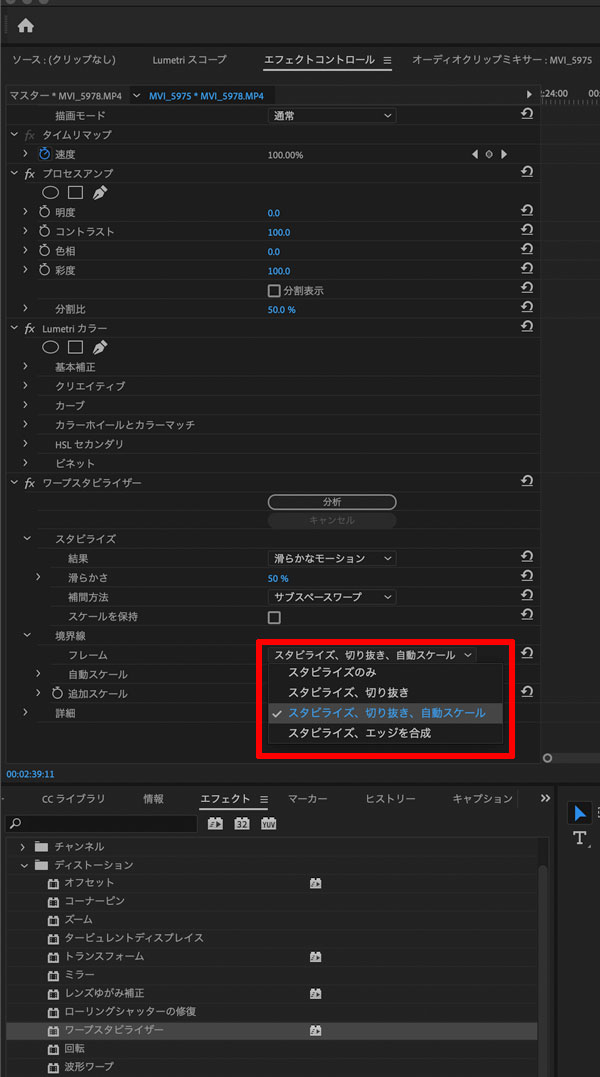
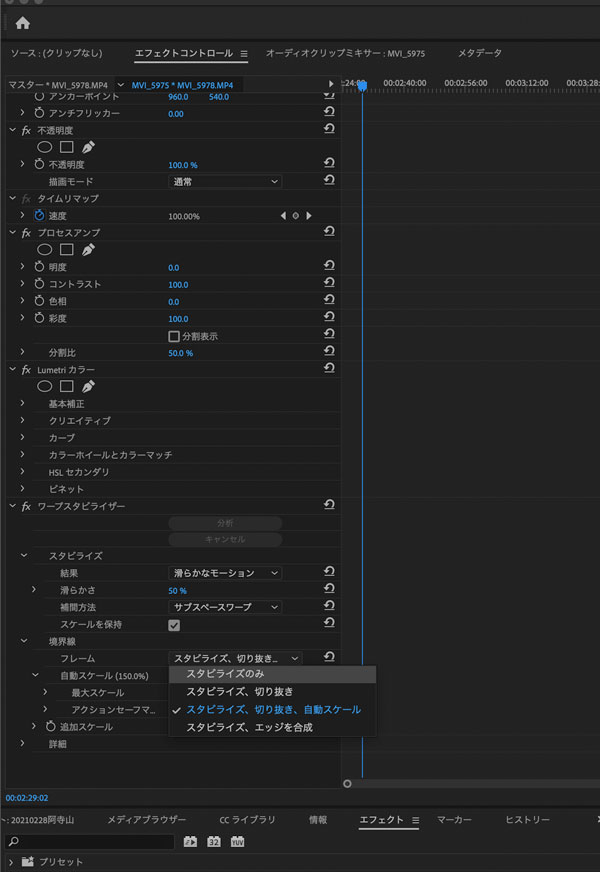
境界線
スタビライズ、切り抜き、自動スケール
にしてみましたが・・・・
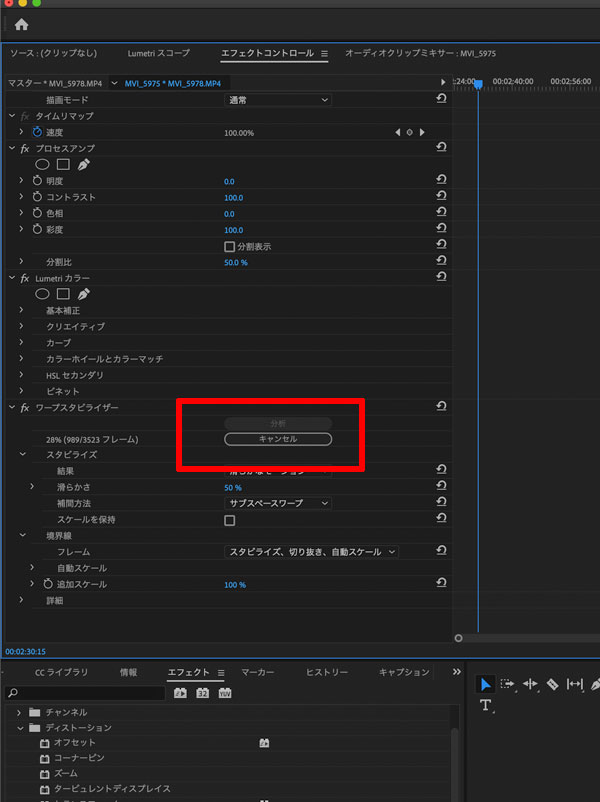
分析をクリックで
バックグラウンドで分析中・・・・
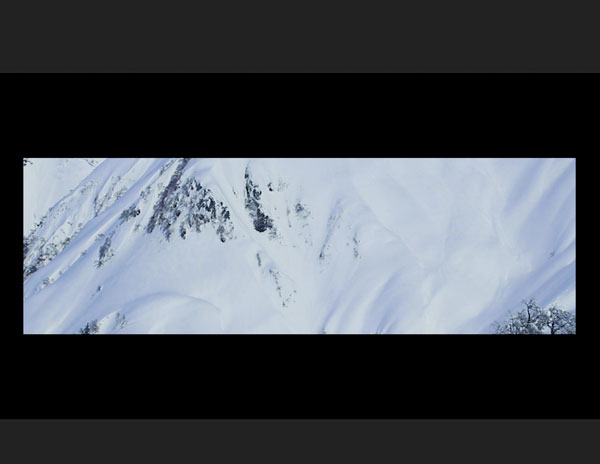
えっ(;・∀・)
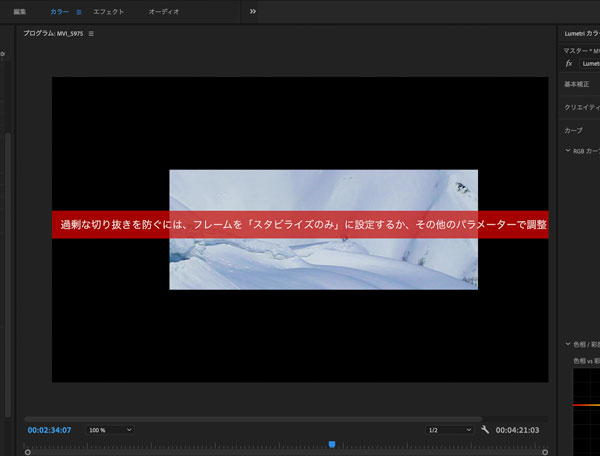
ありゃりゃ(;・∀・)
切り抜かれ過ぎでこんなことに
スタビライズのみ設定する・・・
にしてみてと・・・・
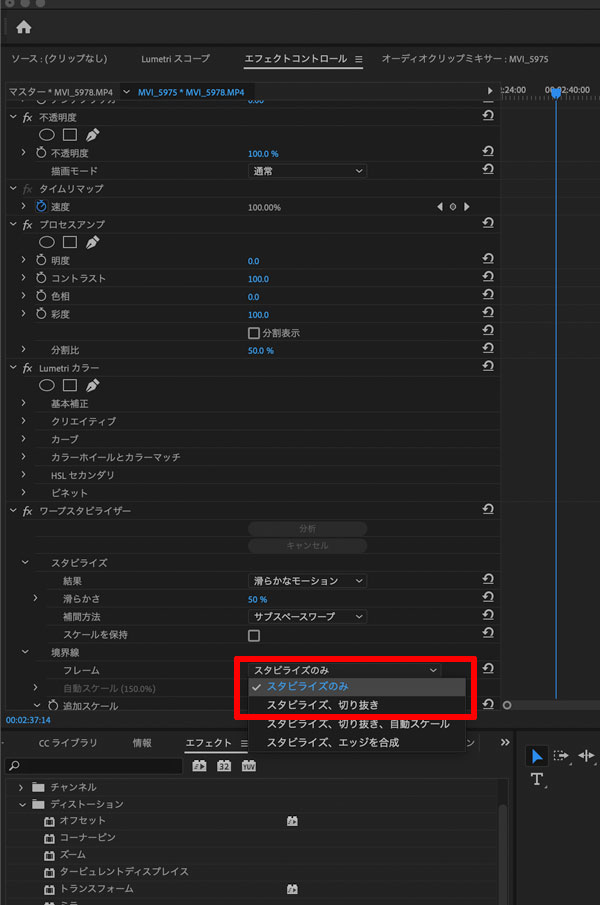
境界線>フレームを
スタビライズのみにして
また分析・・・・
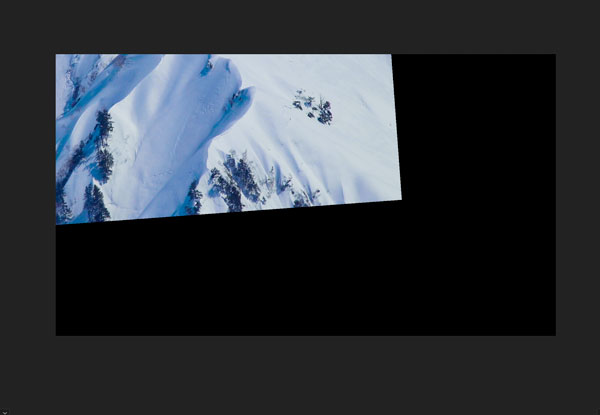
なな・・・・
よくわからんけど(;・∀・)
メチャクチャになってしまった
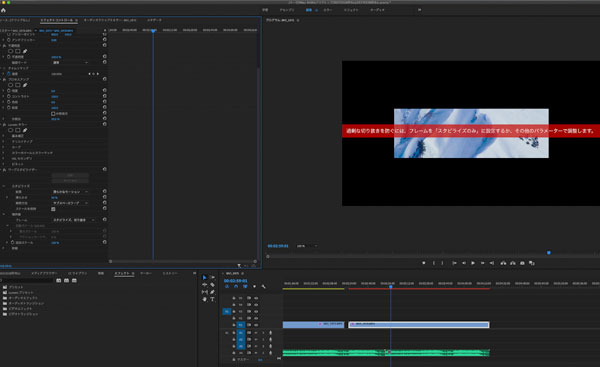
たぶん??
ブレまくっているので
まともに補完できたのはこの細長い部分だけということでしょうか
補完不能ということかな???
動画は手持ちでは極力動かさない
ズームアップはしない・・・
まともに撮りたかったら三脚を使いなさいということですね(;・∀・)
CANONEOSくんの動画設定があると思いますので
手ブレ機能をさがしましょう
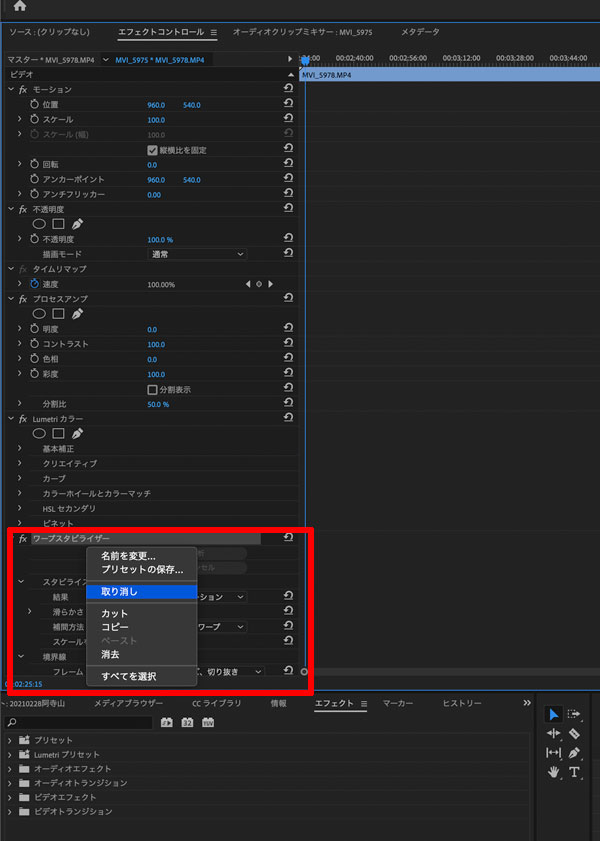
fxは右クリックで消去すれば
もとの動画になります
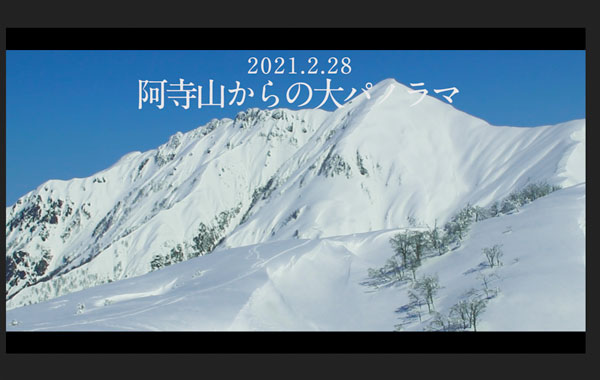
続いて・・・
最初はなかったのに
手ブレ補正したら
上下の黒い帯ができてしまいましたけど
フルHDで撮影したと思うので
1920×1080Pixel
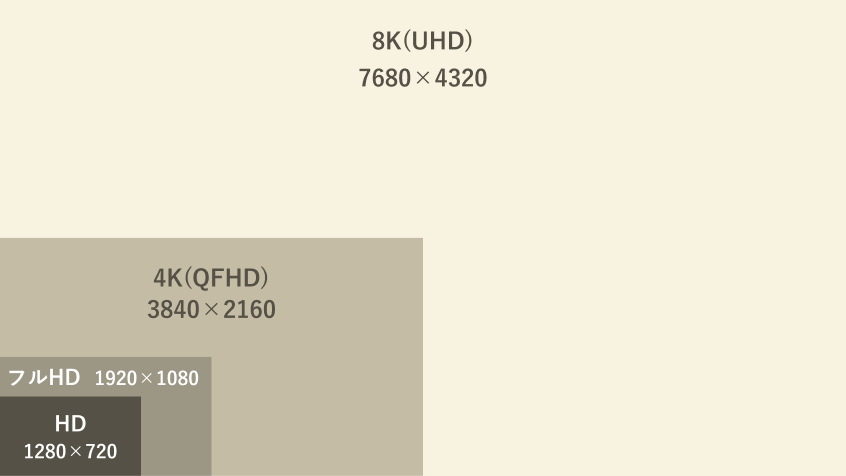
上下の黒い帯を消したい
一番簡単なのはエフェクトコントロールの
モーション>スケールで拡大できます
位置も変更できます
拡大すれば画質は粗くなります
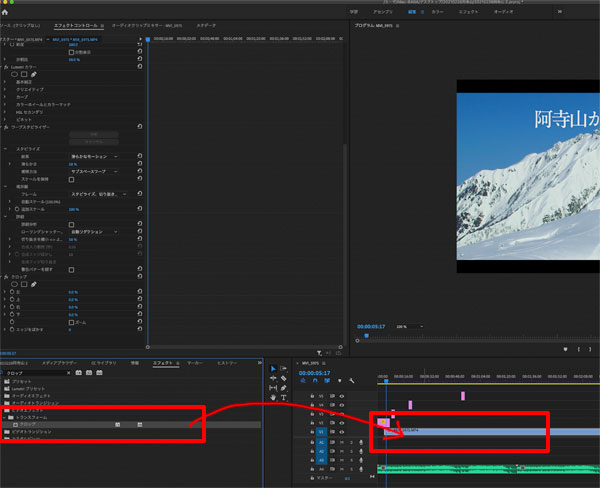
ネットで調べたや仕方は・・・
エフェクト>ビデオエフェクト>クロップ
シーケンスにドラッグアンドドロップ
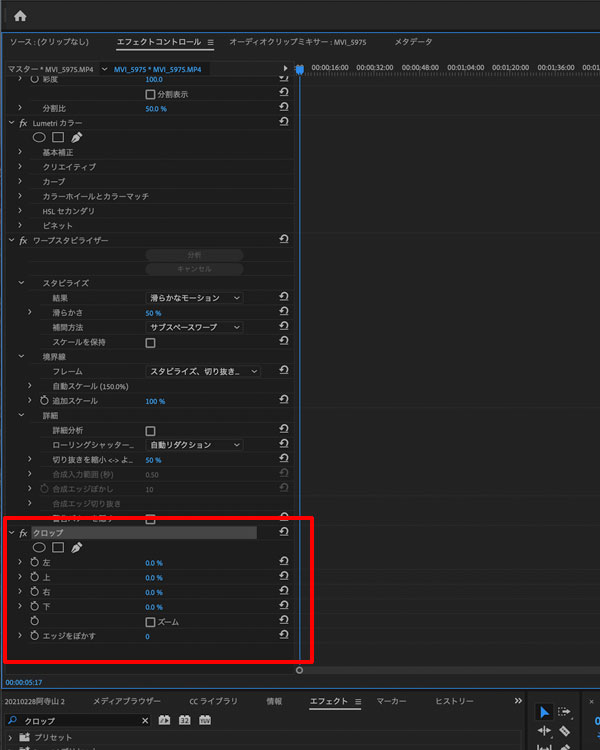
エフェクトコントロール
fxクロップ
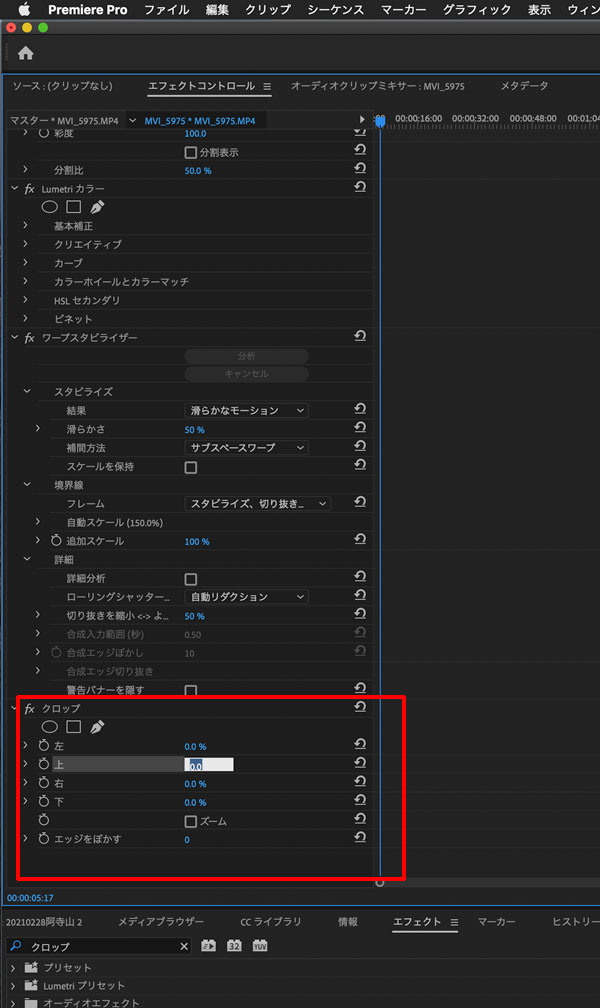
上下左右のパーセンテージを大きくする
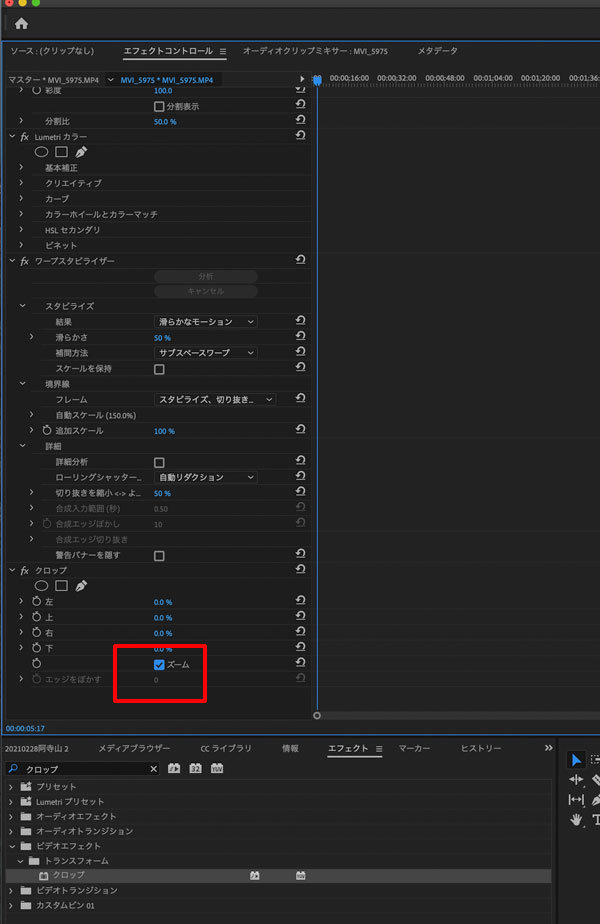
ズームにチエックを入れとく
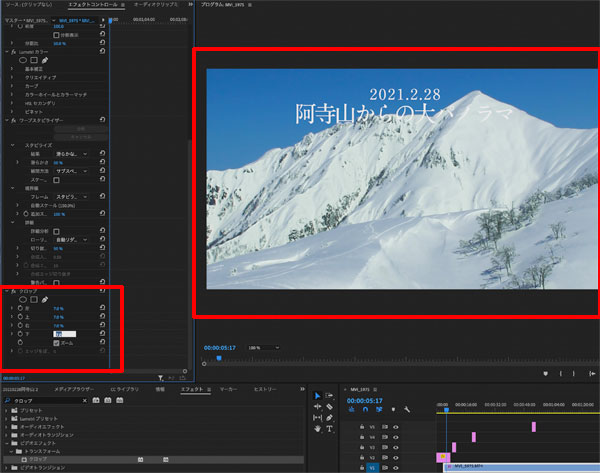
これって(;・∀・)
やっぱりただの拡大と同じことだよな
動画ってねえ・・・・
一生懸命に編集したってほとんど人は見てはくれないんですよね
ユーチューバーのフォローが数万人とか1000万人越えたとか
往年のロックミュージシャンとかならわかるけど
一人素人芸のYou Tubeのなにが面白いのか
ワシにはわからん
You Tubeもあんまり見ないしねえ・・・
こんどは
ピッコちゃんの日記も
動画にしよう\(^o^)/